Blog Post
Membangun Dashboard Monitoring Server Real-Time dengan Grafana dan Prometheus
Panduan operasional untuk membangun monitoring server berbasis Prometheus dan Grafana dengan fokus pada sinyal yang benar, alert yang tidak bising, dan dashboard yang membantu saat insiden.
TL;DR
- Monitoring server yang berguna dimulai dari metric dan alert yang menjawab keputusan operasional, bukan dari jumlah panel.
- Untuk baseline yang sehat, pasang
node_exporter, scrape dari Prometheus, lalu bangun dashboard Grafana yang fokus pada saturation, errors, dan capacity. - Jalur yang benar bukan hanya install tool, tetapi juga memverifikasi target scrape, retention, dan query yang dipakai saat incident.
Pendahuluan
Prometheus dan Grafana adalah kombinasi yang sangat umum untuk monitoring server, tetapi banyak instalasi berhenti pada tahap “dashboard sudah muncul”. Itu belum cukup. Saat incident datang, operator perlu sinyal yang ringkas, query yang cepat, dan panel yang membantu menjawab apa yang salah dan apa yang perlu dicek berikutnya.
Tutorial ini membangun baseline monitoring host real-time yang realistis untuk Linux server. Fokus utamanya adalah implementasi yang bisa dijalankan dan cukup rapi untuk tumbuh ke production.
Prerequisites
- Server Ubuntu 22.04/24.04 atau Linux setara.
- Akses
rootatausudo. - Satu host untuk Prometheus dan Grafana, plus satu atau lebih host target yang dipantau.
- Port yang relevan dapat dibuka secara terbatas:
9100untuknode_exporter9090untuk Prometheus3000untuk Grafana
- Docker dan Docker Compose plugin tersedia, atau gunakan binary native jika lebih cocok.
Problem di Production
Banyak tim punya grafik CPU dan memory, tetapi tetap lambat merespons incident karena dashboard tidak memberi konteks. Prometheus kadang juga dipasang dengan retention yang tidak dihitung, scrape target tidak tervalidasi, atau query terlalu mahal saat dipakai di jam kritis.
Mental Model
Monitoring host harus menjawab tiga pertanyaan:
- ada deviasi atau tidak
- seberapa mendesak deviasinya
- ke panel atau metric mana operator bergerak berikutnya
Jika panel tidak membantu menjawab salah satu dari tiga hal itu, panel tersebut tidak pantas berada di dashboard utama.
Konsep Utama
Dashboard dan alert adalah dua alat berbeda
Dashboard dipakai untuk orientasi dan diagnosis. Alert dipakai untuk memicu perhatian manusia. Menyamakan keduanya biasanya menghasilkan noise.
Host metric harus dikaitkan ke service impact
CPU 95% belum tentu incident, tetapi CPU 95% bersamaan dengan latency naik dan disk queue panjang lebih layak direspons.
Retention dan cardinality harus dihitung
Prometheus yang kehabisan disk atau memproses terlalu banyak series akan menjadi masalah baru, bukan solusi observability.
Arsitektur / Context
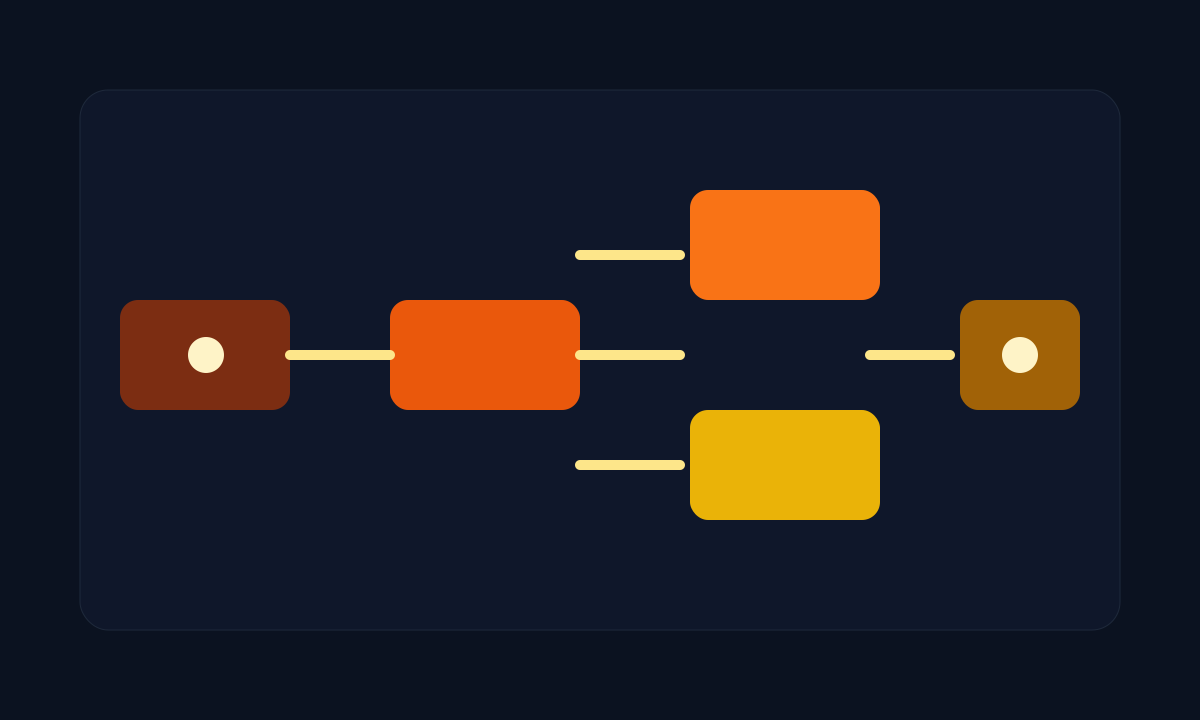
Arsitektur baseline:
node_exporterberjalan di setiap host Linux- Prometheus melakukan scrape ke tiap exporter
- Grafana membaca data dari Prometheus
- dashboard overview menampilkan CPU, memory, disk, network, dan uptime
- alert rule dipisahkan dari dashboard utama
Untuk skala kecil sampai menengah, satu Prometheus instance sering cukup. Begitu metric bertambah besar atau retention memanjang, baru pertimbangkan remote write, long-term storage, atau federation.
Practical Implementation
Step 1: Install Docker dan Compose
Jika host monitoring belum punya Docker:
curl -fsSL https://get.docker.com | sudo sh
sudo usermod -aG docker $USER
newgrp docker
docker version
docker compose version
Step 2: Buat direktori monitoring stack
mkdir -p ~/monitoring/prometheus
mkdir -p ~/monitoring/grafana/provisioning/datasources
cd ~/monitoring
Step 3: Buat konfigurasi Prometheus
cat > ~/monitoring/prometheus/prometheus.yml <<'EOF'
global:
  scrape_interval: 15s
  evaluation_interval: 15s

scrape_configs:
  - job_name: prometheus
    static_configs:
      - targets:
          - localhost:9090

  - job_name: linux-nodes
    static_configs:
      - targets:
          - 10.0.1.11:9100
          - 10.0.1.12:9100
EOF
Gunakan IP private atau hostname internal yang stabil. Jangan scrape lewat alamat yang berubah-ubah.
Step 4: Provision datasource Grafana
cat > ~/monitoring/grafana/provisioning/datasources/prometheus.yml <<'EOF'
apiVersion: 1
datasources:
  - name: Prometheus
    type: prometheus
    access: proxy
    url: http://prometheus:9090
    isDefault: true
EOF
Step 5: Jalankan Prometheus dan Grafana
cat > ~/monitoring/docker-compose.yml <<'EOF'
services:
  prometheus:
    image: prom/prometheus:v2.53.0
    container_name: prometheus
    command:
      - "--config.file=/etc/prometheus/prometheus.yml"
      - "--storage.tsdb.retention.time=15d"
      - "--storage.tsdb.path=/prometheus"
    volumes:
      - ./prometheus/prometheus.yml:/etc/prometheus/prometheus.yml:ro
      - prometheus-data:/prometheus
    ports:
      - "9090:9090"
    restart: unless-stopped

  grafana:
    image: grafana/grafana:11.1.0
    container_name: grafana
    environment:
      - GF_SECURITY_ADMIN_USER=admin
      - GF_SECURITY_ADMIN_PASSWORD=change-this-now
    volumes:
      - grafana-data:/var/lib/grafana
      - ./grafana/provisioning:/etc/grafana/provisioning
    ports:
      - "3000:3000"
    restart: unless-stopped

volumes:
  prometheus-data:
  grafana-data:
EOF

docker compose up -d
Step 6: Install node_exporter di host target
Di setiap server Linux yang ingin dipantau:
cd /tmp
curl -LO https://github.com/prometheus/node_exporter/releases/download/v1.8.1/node_exporter-1.8.1.linux-amd64.tar.gz
tar -xzf node_exporter-1.8.1.linux-amd64.tar.gz
sudo cp node_exporter-1.8.1.linux-amd64/node_exporter /usr/local/bin/
sudo useradd --no-create-home --shell /usr/sbin/nologin node_exporter || true
Buat service:
sudo tee /etc/systemd/system/node_exporter.service > /dev/null <<'EOF'
[Unit]
Description=Prometheus Node Exporter
After=network-online.target
Wants=network-online.target

[Service]
User=node_exporter
Group=node_exporter
ExecStart=/usr/local/bin/node_exporter
Restart=always

[Install]
WantedBy=multi-user.target
EOF
Aktifkan:
sudo systemctl daemon-reload
sudo systemctl enable --now node_exporter
sudo systemctl status node_exporter
Step 7: Buka akses firewall seperlunya
Contoh dengan UFW di target host:
sudo ufw allow from 10.0.1.10 to any port 9100 proto tcp
sudo ufw reload
Batasi hanya dari IP Prometheus.
Step 8: Validasi target scrape
Di host Prometheus:
curl -s http://localhost:9090/api/v1/targets | jq '.data.activeTargets[] | {scrapeUrl: .scrapeUrl, health: .health}'
Target harus health: "up".
Step 9: Bangun dashboard baseline
Di Grafana, buat panel dengan query seperti:
CPU busy:
100 - (avg by (instance) (rate(node_cpu_seconds_total{mode="idle"}[5m])) * 100)
Memory available:
(node_memory_MemAvailable_bytes / node_memory_MemTotal_bytes) * 100
Disk usage:
100 - ((node_filesystem_avail_bytes{fstype!~"tmpfs|overlay"} / node_filesystem_size_bytes{fstype!~"tmpfs|overlay"}) * 100)
Load average:
node_load15
Step 10: Tambahkan alert rule dasar
Simpan file rule:
cat > ~/monitoring/prometheus/alerts.yml <<'EOF'
groups:
  - name: linux-node-alerts
    rules:
      - alert: HighCPUUsage
        expr: 100 - (avg by (instance) (rate(node_cpu_seconds_total{mode="idle"}[5m])) * 100) > 90
        for: 10m
        labels:
          severity: warning
        annotations:
          summary: "CPU tinggi di {{ $labels.instance }}"

      - alert: LowDiskSpace
        expr: (node_filesystem_avail_bytes{fstype!~"tmpfs|overlay"} / node_filesystem_size_bytes{fstype!~"tmpfs|overlay"}) * 100 < 15
        for: 15m
        labels:
          severity: critical
        annotations:
          summary: "Disk space menipis di {{ $labels.instance }}"
EOF
Lalu referensikan di prometheus.yml:
rule_files:
  - /etc/prometheus/alerts.yml
Mount file tersebut pada docker-compose.yml, lalu restart:
docker compose down
docker compose up -d
Verification
Cek container:
docker compose ps
Cek target scrape:
curl -s http://localhost:9090/api/v1/targets | jq '.data.activeTargets[] | {labels: .labels, health: .health}'
Cek query dasar:
curl -g 'http://localhost:9090/api/v1/query?query=up'
Validasi node_exporter di target:
curl http://TARGET_IP:9100/metrics | head
Sukses berarti:
- Prometheus dan Grafana berjalan
- semua target
linux-nodesberstatusup - query dasar mengembalikan data
- panel Grafana terisi angka yang bergerak
Studi Kasus / Masalah Nyata
Alert terus berbunyi saat deploy
Biasanya threshold terlalu agresif atau metrik tidak dipilih dengan benar. Alert production harus punya konteks dan durasi for yang masuk akal.
Grafana indah tetapi lambat saat incident
Penyebab umumnya query dashboard terlalu berat atau terlalu banyak panel pada satu halaman overview.
Troubleshooting
Target scrape down
Periksa service exporter:
sudo systemctl status node_exporter
ss -lntp | grep 9100
Jika port tidak terbuka, service belum aktif atau firewall memblokir.
Prometheus tidak memuat config
Validasi syntax:
docker exec -it prometheus promtool check config /etc/prometheus/prometheus.yml
Grafana tidak bisa konek ke datasource
Pastikan datasource menunjuk ke hostname service Docker, bukan localhost dari container Grafana.
docker exec -it grafana wget -qO- http://prometheus:9090/-/ready
Production Notes
- Jangan publish Grafana dan Prometheus ke internet tanpa auth tambahan atau reverse proxy.
- Gunakan retention yang dihitung terhadap ukuran disk nyata.
- Tambahkan backup untuk dashboard Grafana dan config Prometheus.
- Pisahkan dashboard overview untuk NOC/ops dari dashboard deep-dive untuk debugging.
- Untuk skala lebih besar, pertimbangkan Alertmanager, remote write, dan centralized log correlation.
Trade-offs
- Docker Compose cepat dipasang, tetapi bukan model deployment paling kuat untuk skala besar.
- Retention panjang memberi konteks historis, tetapi memakan disk.
- Dashboard detail membantu diagnosis, tetapi menambah beban query jika tidak disiplin.
Failure Modes
- Prometheus kehabisan disk karena retention tidak dihitung.
- Query panel terlalu berat dan dashboard melambat saat incident.
node_exporterberjalan, tetapi firewall mencegah scrape sehingga operator mengira host tidak sehat.
Best Practices
- Mulai dari panel yang menjawab keputusan operasional, bukan dari template raksasa.
- Batasi akses ke exporter dan UI monitoring.
- Gunakan recording rules untuk query yang sering dipakai.
- Audit alert setiap beberapa minggu untuk mengurangi noise.
Kesalahan Umum
- memasang semua exporter tanpa tujuan jelas
- memonitor host tanpa memikirkan dampak ke service
- mengabaikan disk usage Prometheus
- membuka port monitoring terlalu lebar
Kesimpulan
Grafana dan Prometheus bisa memberi monitoring server yang sangat efektif jika dipasang sebagai sistem operasional, bukan sekadar dashboard cantik. Dengan scrape yang tervalidasi, query yang fokus, dan alert yang disiplin, tim akan punya sinyal yang benar-benar berguna saat produksi mulai menyimpang.
Kalau artikel ini membantu, kamu bisa support eksperimen berikutnya.
Apresiasi di TrakteerKeep Reading
Related posts
Monitoring vs Observability dalam Sistem Terdistribusi
Panduan membedakan monitoring dan observability secara operasional, lengkap dengan strategi instrumentasi, alerting, dan pengelolaan telemetry yang efisien.

Zero-Code Observability di Kubernetes dengan OpenTelemetry eBPF dan Collector
Panduan hands-on untuk menambahkan tracing dan metrics dasar di Kubernetes tanpa ubah kode aplikasi, memakai eBPF instrumentation dan OpenTelemetry Collector.